Showing posts with label photoshop. Show all posts

Photoshop CS6 ေနာက္တိုး tools အသစ္မ်ားအသုံးျပဳနည္းစာအုပ္ (2.91MB)


Photoshop cs6 ေနာက္တိုး tools အသစ္မ်ားအသုံးျပဳနည္းစာအုပ္ဖတ္ရွဳေလ့လာျပီး ႏွစ္သက္ပါကေအာက္ေဖာ္ျပပါ link တြင္Download ရယူနိင္ပါသည္။


Thanks for watching

Nay KoKo Aung
Shwenagar.blogspot.com

Photoshop plug-in အသုံးျပဳနည္းစာအုပ္


Photoshop plug-in အသုံးျပဳနည္းစာအုပ္အားဖတ္ရွဳေလ့လာျပီး ႏွစ္သက္ပါကေအာက္ေဖာ္ျပပါ link တြင္
Download ရယူနိင္ပါသည္။


Thanks for watching

Nay KoKo Aung
Shwenagar.blogspot.com

"Old photo, vintage effect"ျပဳလုပ္နည္း

Picture before changes:
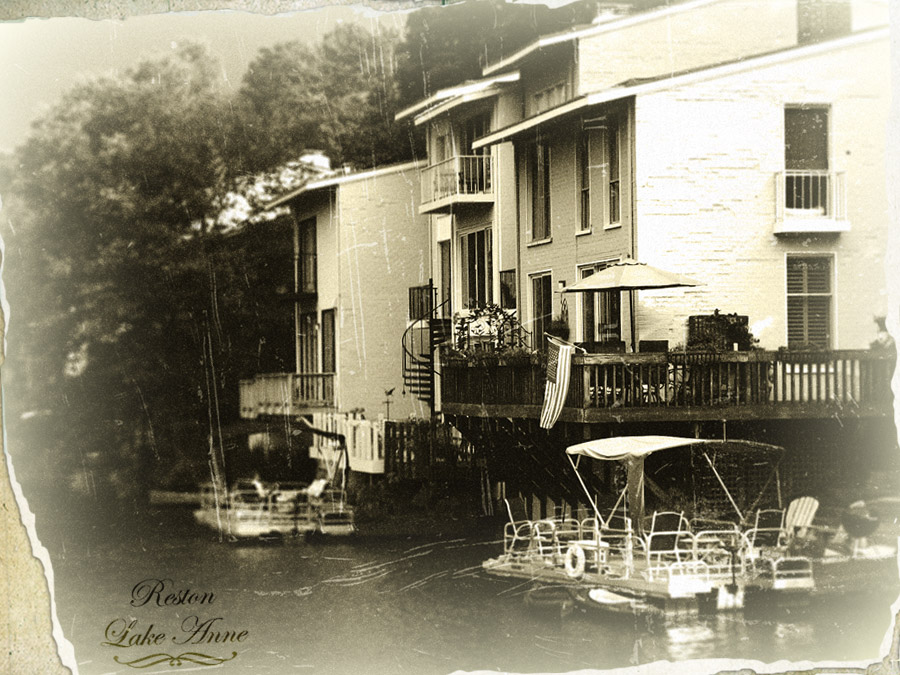
Old photo,, photo retro effect
After:
    • Open original image in Photoshop.
    • Go to Filter > Blur > Surface Blur.
    • Choose Image > Adjustments > Gradient Map
    • Image > Adjustments > Levels.
    • Image > Adjustments > Curves.
    • Image > Adjustments > Photo Filter.
Old photo,, photo retro effect
    • Find the center of composition and create round selection using Elliptical Marquee Tool.
    • Go to Select > Modify Feature Selection (80-100)

Create your very own planet!

After a long break, Adobe Tutorials is now back!

Wanted to know how can you create your very own planet in 360 view? Check out this tutorial!


Step 1

Open up any panorama shot taken by you or from any stock photos and cropped it out the way I've done above.

Step 2

After cropped, it will look something like this.

Step 3

In order to have smooth continuous 360 view, both left and right of the photo should match. To do that, select few pixels of it (probably 70px width). Copy that part and paste it.

Step 4

Once you've pasted it, flip it horizontally.

Step 5

Using the eraser, erase some part of the pasted photo on the right side. See arrow. (so that the left part looks matching if we make it continuous)

Step 6

Now select both layers and merge it (Control - E)

Step 7

We're almost done! Go to Filter> Distort> Polar Coordinates and select "Rectangular to Polar"

Step 8

If you noticed, the photo looks stretched. You need to re size it by pressing "Control - T".

Step 9

Scale the photo to the left so that it'll look more roundish.

Step 10

As the final step, simply crop it out from the photo and you're DONE!

There you go! A very straight forward tutorial to create you're very own planet in 360 view! :D

Any comments appreciated! More cool tutorial coming your way!

ပုံအသစ္ေတြကို ပုံအေဟာင္းေျပာင္းခ်င္ရင္


ကဲ....က်ြန္ေတာ္က အထက္ကခုႏွစ္ေတြအတိုင္း ေရႊတိဂံုေစတီ ပံုေတာ္ကို
လူတစ္ရာကိုျပရင္ ရွစ္ဆယ္ေလာက္ေတာ့ ယံုၾကမယ္ထင္ပါတယ္......
အမွန္ေတာ့မဟုတ္ပါဘူး......ဒီလိုလုပ္ဖို့.photoshop ရဲ့နည္းပညာလည္းတတ္စရာမလိုပါဘူး.......
သယ္ရင္းတို့ရဲ့ ဘယ္ဓါတ္ပံုကိုမဆို .........

ဒီဆိုဒ္

ကို၀င္ျပီး အဆင့္ဆင့္ျပဳလုပ္ႏိုင္ပါတယ္.........တစ္ပံုလုပ္ဖို့စကၠန့္သံုးဆယ္ေလာက္ပဲၾကာမွာပါ.....
ေကာင္းတဲ့ဘက္မွာပဲ သံုးၾကပါေနာ္..........
မွတ္ခ်က္..............ခုႏွစ္ေတြက နမူနာေနာ္.........

Photoshop ျဖင့္ဓါတ္ပံုမ်ားျဖတ္ကပ္ျပဳလုပ္ျခင္း


ဒါေလးကေတာ့ Photoshop နဲ႔ ဓါတ္ပံုေလးေတြကို ဘယ္လိုျဖတ္ကပ္ လုပ္လဲဆိုတာ ျပေပးသြားပါ့မယ္..။ သူငယ္ခ်င္းတို႔ အတြက္အမ်ားၾကီး အဆင္ေျပမယ့္ နည္းေလးလို႔ ထင္ပါတယ္..။ Photoshop နဲ႔ဓါတ္ပံုျပင္တာ အရမ္းတတ္ခ်င္တဲ့ သူငယ္ခ်င္းတစ္ေယာက္ရွိတယ္..။ ဖုန္းဆက္ျပီးေတာ့လည္း ခဏခဏေမးတယ္..။ သူ႔ကိုလည္း ဒီနည္းေလးနဲ႔ အေျခခံစေပးခဲ့တာ.. အခုေတာ့ သူကေတာ္ေတာ္ေလး လုပ္တတ္ေနပါျပီ.. ဒါေၾကာင့္ မလုပ္တတ္ေသးတဲ့သူမ်ားအတြက္ Photoshop အေျခခံရေအာင္ ရိုးရိုးရွင္းရွင္းနဲ႔ လြယ္တဲ့ ဒီနည္းေလးကို တင္ေပးလိုက္ပါတယ္..
အရင္ဆံုး  Photoshop ရဲ့ File >> Open ကေန မိမိတို႔ ျပဳလုပ္ခ်င္တဲ့ ပံုကိုယူလိုက္ပါ..။ ေအာက္မွာေတာ့ က်ေနာ္က အဆင္ေျပမယ္ထင္တဲ့ ပံုႏွစ္ပံုကို တခါတည္း ေရြးယူလိုက္ပါတယ္..


အေပၚပံုအတိုင္း ပံုေတြေရာက္လာျပီိဆိုရင္ ျဖတ္ရလြယ္တဲ့ 1 ေနရာက Pen Tool (P) နဲ႔ ျဖတ္ပါမယ္.. ေအာက္ပံုအတိုင္း နံပါတ္စဥ္လိုက္ ၾကည့္သြားလိုက္ပါ.. ဒီေနရာမွာ တခုမွာခ်င္တာက ပံုေတြကို ျဖတ္ေတာ့မယ္ဆိုရင္ မိမိတို႔ ျဖတ္မယ့္ပံုကို ကီးဘုတ္က Ctrl+(+) နဲ႔ ပံုၾကီးဆြဲခ်ဲ႕ျပီးမွ ျဖတ္ပါ.. ပံုၾကီးခ်ဲ႕ျပီး ျဖတ္တဲ့အတြက္ ပံုရဲ့အနားစေတြ ညီေနမွာျဖစ္ပါတယ္.. ေအာက္ပံုမွာဆက္ၾကည့္ပါ..


ျဖတ္ျပီးရင္ေတာ့ ပံုႏွစ္ပံုကို ယွဥ္ထားပါ.. ျဖတ္ထားတဲ့ပံုကို Move Tool နဲ႔ တျခားပံုေပၚသို႔ ဒေရာ့ဆြဲ ထည့္လိုက္ပါ.. ေအာက္ပံုမွာ ဆက္ၾကည့္ပါ..


အေပၚပံုအတိုင္း တျခားပံုေပၚသို႔ ေရာက္သြားျပီဆိုရင္.. ေအာက္ပံုအတိုင္း  ဆက္လုပ္ပါ..


ကီးဘုတ္မွ Enter ေခါက္ျပီးရင္ ေအာက္ပံုအတိုင္းျမင္ရပါျပီ.. ျပီးရင္ေတာ့ ပံုႏွစ္ခုဆက္တဲ့ေနရာျဖစ္တဲ့ လည္ပင္းေနရာကို Eraser Tool ျဖင့္ ညီေအာင္ ျဖည္းျဖည္းခ်င္း ပြတ္တိုက္၍ ဖ်က္ေပးပါ.. 


ေအာက္ပံုအတိုင္း Eraser Tool ကလစ္ျပီးရင္ သူနဲ႔ သက္ဆိုင္တဲ့ တူးမ်ားကို လိုက္ခ်ိန္ေပးပါ.. ဒီေနရာမွာ က်ေနာ္ျပတဲ့အတိုင္း လုပ္ရမယ္လို႔ မဆိုလိုပါဘူး.. မိမိတို႔ ပံုနဲ႔ အဆင္ေျပမယ့္  Brush Size , နဲ႔ Opacity  ကို အဆင္ေျပသလို ခ်ိန္ယူပါ.. အဓိက,က ပံုၾကည့္ေကာင္းဖို႔ လိုပါတယ္.. က်ေနာ္လုပ္ျပတဲ့ ပံုကလည္း ၾကည့္ေကာင္းခ်င္မွ ၾကည့္ေကာင္းလိမ့္မယ္.. ဒီေနရာမွာ အေျခခံ တတ္ဖို႔ကိုသာ အဓိကထားတဲ့အတြက္ က်ေနာ္လုပ္ျပတဲ့ပံု ၾကည့္မေကာင္းခဲ့ရင္ နားလည္ေပးဖို႔ ေမတၱာရပ္ခံပါတယ္.. ေအာက္ပံုေတြအတိုင္း ဆက္ၾကည့္ပါဗ်ာ..


အေပၚပံုအတိုင္းဆိုရင္ ၾကည့္လို႔ အဆင္ေျပေလာက္ျပီထင္ပါတယ္.. ေအာက္ပံုကေတာ့ ေခါင္းကို ေရွ႕နည္းနည္းငိုက္ေပးလိုက္တာ္ပါ.. Ctrl+T နဲ႔ ေဘာင္ေပၚလာရင္ ေမာက္စ္ျဖင့္ ေထာင့္ေလးေတြကို ေထာက္ျပီး.. လွည့္ေပးႏိုင္ပါတယ္.. စိတ္ၾကိဳက္ျဖစ္ရင္ Enter ေခါက္ပါ..


 ျပီးရင္ေတာ့ ပံုကို Ctrl+(-) နဲ႔ Zoom ျပန္ခ်ဳံ႕လိုက္တာပါ.. ဒီေလာက္ဆိုရင္ ၾကည့္ရတာ အဆင္ေျပေလာက္ျပီလို႔ ထင္ပါတယ္..


အေပၚပံုအတိုင္း ပံုကိုသိမ္းလိုက္ရင္ ေအာက္ပံုအတိုင္း ရလာပါျပီ...


ဒီေလာက္ဆိုရင္ေတာ့ ပံုေတြကို ျဖတ္ကပ္ လုပ္တတ္ေလာက္ပါျပီ .. အားလံုးပဲ လုပ္တတ္ကိုင္တတ္၍ အဆင္ေျပၾကပါေစဗ်ာ...

Photoshop ျဖင့္အကၤ်ီအေရာင္ ေျပာင္းျခင္း


ဒီနည္းေလးက အကၤ်ီေတြမွ မဟုတ္ပါဘူး..။ ဘယ္ဟာကိုပဲျဖစ္ျဖစ္ အေရာင္ေျပာင္းလို႔ ရပါတယ္..။ မေန႔က တင္လိုက္တဲ့ ပိုစ့္လိုပဲ အရင္တုန္းက ဝဘ္ဆိုဒ္တခုမွာ ေတြ႔ခဲ့ဖူးတဲ့ နည္းေလးပါ..။ အခုေတာ့ အဲဒီဆိုဒ္မွာ ျပန္ရွာမေတြ႔ေတာ့လို႔ က်ေနာ့္ဆိုဒ္မွာ က်ေနာ္နားလည္သလို ျပန္လည္ရွင္းျပျပီး တင္ေပးလိုက္ပါတယ္..။ အေျခခံပိုင္းလည္းျဖစ္၊ မသိေသးတဲ့သူမ်ားအတြက္ အရမ္းကိုတန္ဖိုးရွိတဲ့ နည္းေလးေတြမို႔လို႔ပါ..။ အခုဒီနည္းေလးက နည္းနည္းလြယ္ပါတယ္..။ အကၤ်ီေတြကို အေရာင္မ်ိဳးစံု ေျပာင္းလို႔ရတဲ့အတြက္ အားလံုးပဲ သေဘာက်က်မယ္လို႔ ထင္ပါတယ္..။ လုပ္နည္းေလးကိုေအာက္မွာ ပံုေလးေတြနဲ႔ ျပထားေပးပါတယ္..။ တဆင့္ခ်င္း သင္သြားရင္ အျမန္တတ္သြားမွာပါ..။
အရင္ဆံုး မိမိတို႔ျပဳလုပ္ခ်င္တဲ့ ပံုတစ္ပံုကို File , Open ကေနသြားယူလိုက္ပါ..။ နံပါတ္စဥ္တိုင္း ၾကည့္သြားလိုက္ပါ..။


ပံုကိုယူျပီးရင္ေတာ့ Pen Tool (P) ျဖင့္ျဖတ္ပါမယ္..။ Pen Tool ကိုကလစ္လိုက္ရင္ Pen Tool နဲ႔ သက္ဆိုင္တဲ့ မီႏူးဘားတန္းေလး အေပၚမွာ ေပၚလာမွာ ျဖစ္ပါတယ္..။ အဲဒီဘားတန္းမွာ ေအာက္ပံုမွာ ျပထားသလို 2,3 ေနရာေတြကို အရင္ကလစ္ေပးပါ..။ ျပီးမွျဖတ္ပါ..။


ပံုကိုျဖတ္ေနရင္းနဲ႔ မိမိတို႔မၾကိဳက္တဲ့ ေနရာကိုေရာက္သြားခဲ့ရင္ ကီးဘုတ္မွ Ctrl+Alt+Z နဲ႔(တြဲႏွိပ္ပါ) ေနာက္ျပန္ဆုတ္လို႔ ရပါတယ္..။ ျဖတ္တဲ့ေနရာ မၾကိဳက္ရင္ ၄င္းကီးနဲ႔ ေနာက္ျပန္ဆုတ္ျပီး ေနရာမွန္ကို ျပန္ျဖတ္လို႔ရပါတယ္..။


အေပၚပံုအဆင့္ထိ ေရာက္ျပီဆိုရင္ေတာ့ ေအာက္ကပံုက အေရာင္ေတြရွိတဲ့ေနရာကို အဆင့္ဆင့္ဖြင့္ျပ ထားပါတယ္..။ 1,2,3 ေနရာေတြကို ကလစ္ျပီး ဝင္သြားလိုက္ပါ..။ နံပါတ္စဥ္တိုင္း ၾကည့္သြားလိုက္ပါဗ်ာ..


ေအာက္ကပံုမွာ အေရာင္ျခယ္တဲ့ ေဘာက္စ္ေပၚလာပါျပီ..။


တကယ္လို႔ မိမိတို႔ ပံုကို အျဖဴအမဲ လိုခ်င္ရင္ေတာ့ ေအာက္ကပံုအတိုင္း ႏွိ္ပ္သြားလိုက္ပါ..။


ဒီေအာက္ပံုရဲ့ အကၤ်ီကေတာ့ အျဖဴအမဲနဲ႔ ထြက္လာပါျပီ..


အားလံုးပဲအဆင္ေျပၾကပါေစဗ်ာ..